노션 시리즈 5편 : 템플릿 다운, 복제, 적용하기
노션을 쓰다 보면 남들이 만든 예쁜 템플릿이나, 내가 만든 페이지를 재활용하고 싶을 때가 있죠. 이럴 때 꼭 알아야 하는 기능이 바로 템플릿 복제하기입니다. 한 번만 익혀두면 매번 새로 만들 필요 없이, 필요한 구조를 그대로 가져와 손쉽게 시작할 수 있습니다.
1. 공식 템플릿 갤러리 둘러보기
노션에는 공식 템플릿 갤러리가 있습니다. 업무·개인·학습 등 용도별로 분류되어 있어 초보자도 쉽게 골라 쓸 수 있어요.

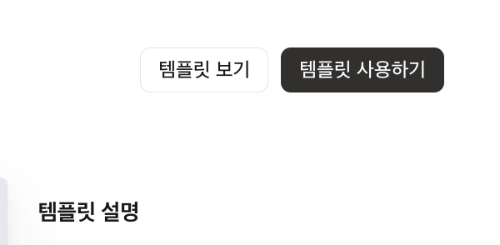
갤러리에서 원하는 템플릿을 선택하면 보통 “템플릿 사용하기” 또는 “복제(Duplicate)” 버튼으로 바로 적용할 수 있습니다.
2. 템플릿 적용하기
템플릿 상세 화면에서 “이 템플릿으로 시작” 혹은 “템플릿 사용하기”를 누르면 됩니다. 만약 공개 템플릿 페이지라면, 우측 상단의 “복제(Duplicate)” 버튼을 클릭하세요. 그러면 템플릿이 내 워크스페이스의 사이드바 ‘개인 페이지’ 영역으로 들어옵니다.
위치는 자유롭게 옮길 수 있어요. 페이지 상단 ⋯ 메뉴에서 “옮기기(Move to)”를 눌러 원하는 팀스페이스나 폴더로 이동하면 됩니다.
👉 이해를 돕기 위해 제가 만든 무료 노션 템플릿도 복사해 보세요. 갤러리 템플릿과 동일하게 추가한 뒤, 사용 안내를 따라 활용해 보면 템플릿의 편리함을 바로 느낄 수 있습니다.
3. 외부 템플릿 불러오기
공식 갤러리 외에도 커뮤니티·블로그·마켓에서 공유되는 템플릿을 그대로 불러올 수 있습니다. 방법은 간단해요.
- 공유된 템플릿(공개 페이지) 링크를 엽니다.
- 우측 상단 “복제(Duplicate)” 버튼을 클릭합니다.
- 로그인 상태라면 내 워크스페이스로 바로 복제됩니다.

로그인하지 않은 상태라면 상단에 “Notion 무료로 사용하기” 버튼이 먼저 보일 수 있습니다. 로그인하면 복제 버튼으로 이어지고, 바로 추가할 수 있어요.
만약 복제 버튼이 보이지 않는다면 템플릿 제작자가 “복제 허용”을 꺼둔 경우일 수 있습니다.
4. 내 페이지 복제해서 쓰기
외부 템플릿만이 답은 아닙니다. 내가 자주 쓰는 레이아웃(회의록, 가계부, 주간 리뷰 등)을 페이지 단위로 그대로 복제해 나만의 템플릿처럼 반복 활용할 수 있어요.
- 회의록: 기본 회의록 페이지를 한 번 만들어 두고, 매주 복제해 사용
- 가계부: 월별 표를 복제해 새로운 달 기록 시작
- 주간 리뷰: 지난 주 양식을 복제해 매주 리뷰 페이지 생성
방법은 간단합니다. 페이지 상단의 ⋯ 메뉴 → 복제(Duplicate)를 누르거나, 사이드바에서 페이지를 우클릭 → 복제를 선택하면 됩니다. 필요하다면 위치도 마찬가지로 ⋯ → 옮기기를 통해 정리할 수 있습니다.
💡 정리
- 공식 템플릿 갤러리 → “템플릿 사용하기” 또는 “복제”로 추가
- 외부 공개 템플릿 → 우측 상단 “복제(Duplicate)” 버튼
- 비로그인 상태라면 “무료로 사용하기”가 먼저 보일 수 있음
- 복제 버튼이 없다면 제작자가 허용을 꺼둔 경우
- 내 페이지도 ⋯ → 복제 가능, 반복 업무나 기록에 활용
노션은 처음부터 모든 걸 새로 만들 필요가 없습니다. 공식 갤러리, 외부 템플릿, 내가 만든 페이지 복제를 활용하면 생산성을 크게 올릴 수 있습니다.
👉 요즘 뜨는 앱 & 유용한 앱 : 노션 시리즈