노션 시리즈 4편 : 데이터베이스·보기(View)·템플릿 초보 가이드
노션을 쓰다 보면 단순 메모를 넘어 정보를 체계적으로 관리하게 됩니다. 그 중심에 데이터베이스(Database)와 보기(View)가 있습니다.
두 기능만 제대로 이해해도 기록이 깔끔해지고, 여행 준비처럼 실전에서도 바로 효과를 느낄 수 있습니다.
1. 데이터베이스 개념 이해
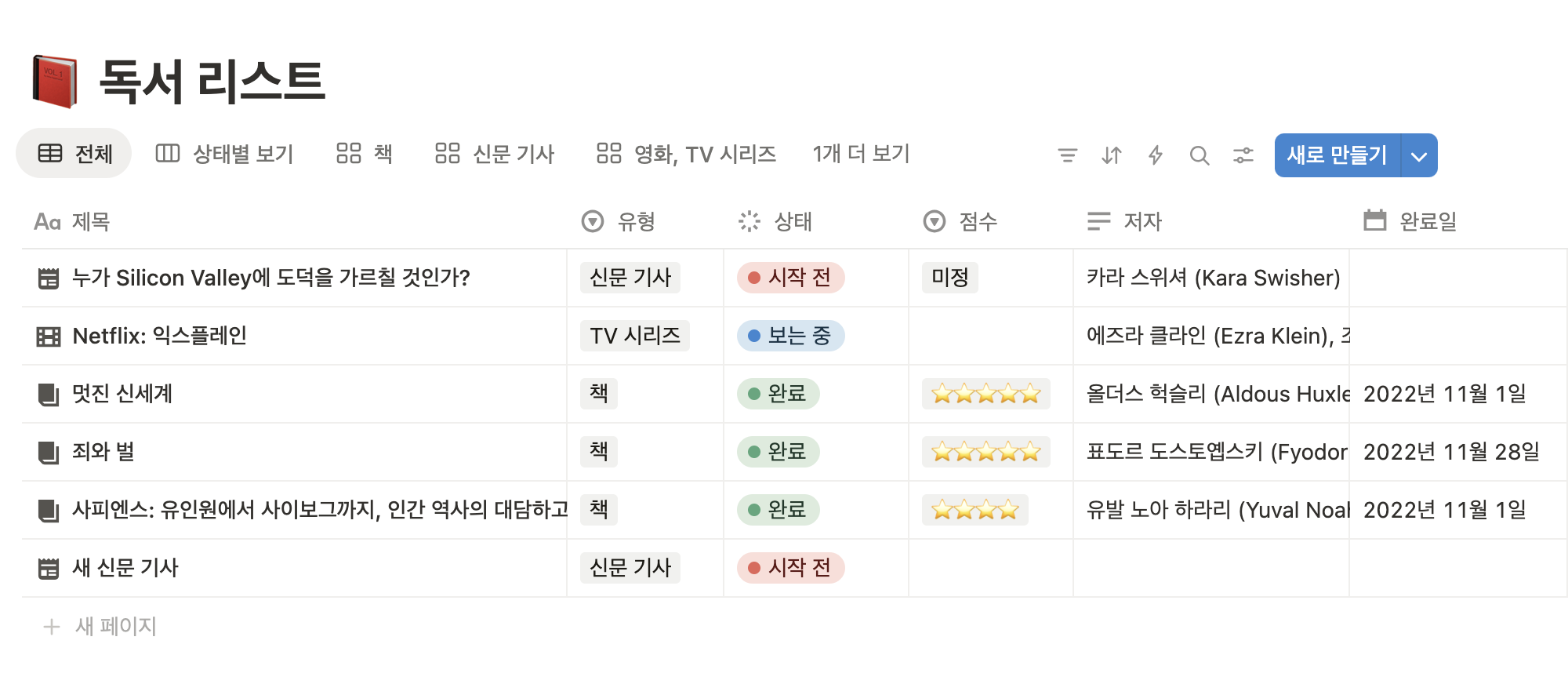
데이터베이스는 정보를 표로 구조화하는 공간입니다. 각 열은 속성(Property)으로, 텍스트·날짜·체크박스·태그·숫자 등 기록의 성격을 정의합니다.
처음에는 최소 속성(제목/날짜/상태)만으로 시작해도 충분해요. 사용하면서 필요한 속성을 추가하면 구조가 자연스럽게 잡힙니다.
노션 기본 제공 독서 리스트(Reading List)가 좋은 예시입니다. 책 제목, 저자, 읽기 상태 같은 속성이 이미 구성되어 있어 “표 기반 기록” 감각을 빠르게 익힐 수 있습니다.
2. 보기(View)로 다르게 보기
보기(View)는 같은 데이터를 다른 방식으로 보여주는 창입니다. 데이터는 한 곳에서 입력하고, 상황에 맞게 보기만 바꾸는 것이 핵심이에요.
- Table(표): 기본 입력·일괄 편집
- Board(보드): 상태/단계/일정 중심 관리
- Calendar(달력): 날짜 중심 일정 확인
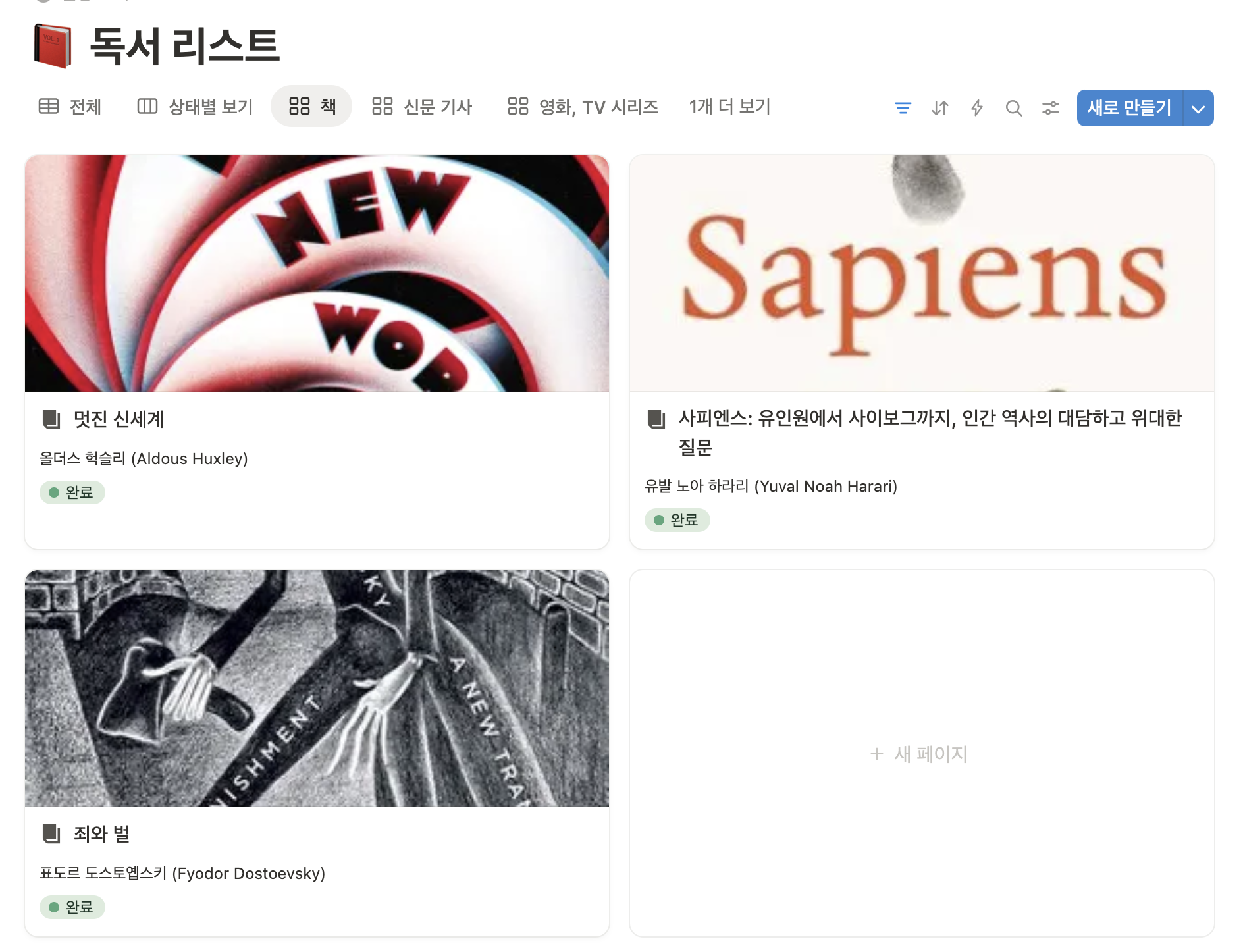
- Gallery(갤러리): 이미지·카드형 보기
예를 들어 독서 리스트를 표(Table)로 입력했다가 갤러리(Gallery)로 바꾸면 표지 이미지가 크게 보이며 전혀 다른 경험이 됩니다. 같은 데이터라도 뷰만 바꾸면 활용이 크게 달라지죠.
3. 실전 예시
대표적으로 여행 일정은 DB/뷰 조합을 가장 빠르게 체감하고 활용해 볼 수 있는 주제입니다. 예를 들면, 간단 여행 템플릿은 “한 데이터베이스 + 여러 뷰”를 사용자의 편의에 맞춰 간편하게 구성하여, 입력은 단순하고 확인은 직관적으로 진행할 수 있습니다.
- 여행 준비 : 데이터베이스 표로 준비사항(방문할 장소, 예약 정보, 지도 링크 등) 정리 → 신속한 입력
- 여행 일정 : 보드뷰로 일자별 동선 확인, 테이블뷰로 “예약 항목만” 필터링하여 확인 → 한눈에 일정 체크
간단 여행 템플릿 미리보기
- 도시·날짜·장소를 표에 입력합니다.
- 보드 보기(보드뷰)에서 DAY1/DAY2 칼럼에 카드를 배치합니다.
- “예약 목록만” 필터된 테이블뷰로 예약 정보를 빠르게 검토합니다.


결론적으로 표에서는 정보를 빠르게 입력하고, 보기에서는 정보를 한눈에 확인합니다. 복잡한 설계 없이 지금 여행부터 정리해 보세요.
4. 필터·정렬·그룹·저장된 보기(프리셋)
앞선 예시처럼 데이터는 그대로 두고, ‘보기(view)’만 바꾸면 확인이 빨라집니다. 추가로 아래 네 가지 기능을 익히면 여행 페이지 운용이 훨씬 유연해집니다.
- 필터(Filter) — 보고 싶은 것만 보기
예: 카테고리=예약 AND 상태=확정 - 정렬(Sort) — 오름/내림차순으로 순서 정리
오름차순=작은→큰, 과거→미래, A→Z / 내림차순=큰→작은, 미래→과거, Z→A
예: 날짜↑(첫날부터 보기), 금액↓(큰 지출 먼저 점검) - 그룹(Group) — 관점별로 묶기
예: 일차(DAY1/DAY2)로 그룹 → 보드뷰가 ‘하루 동선’처럼 보임 - 저장된 보기(Saved View) — ‘보기 프리셋’ 저장/전환
정의: 필터·정렬·그룹·표시열·레이아웃을 보기 단위로 저장하고 클릭 한 번에 불러오는 기능
만들기: 새 보기 추가(또는 보기 복제) → 설정 적용 → 보기 이름 저장
예: 여행 준비(테이블뷰) / 여행 일정(보드뷰) / 예약 목록(필터된 테이블뷰)
보기 전환 vs 저장된 보기
- 보기 전환: 현재 ‘같은 보기’에서 표↔보드로 바꾸는 동작(설정 덮어쓰기)
- 저장된 보기: ‘새 보기 탭’을 추가해 프리셋으로 보존(데이터 동일, 보기만 보존·원클릭 전환)
상황별 추천
- 출국 전: “예약 목록(필터된 테이블뷰)”로 누락/확정 상태 점검
- 여행 당일: “일정 보드뷰(DAY1/DAY2 그룹)”로 동선 빠르게 확인
자주 하는 실수
- 필터를 켠 사실을 잊고 “데이터가 사라졌다”로 오해 → 보기 이름 옆 필터 아이콘을 확인하세요.
- 기본 보기를 바로 수정 → ‘보기 복제’로 변형본을 만든 뒤 수정하세요.
💡 정리
- 데이터베이스 → 정보 구조화
- 뷰(View) → 목적별 전환
- 템플릿 활용: 여행 준비/일정 → 한 DB, 여러 뷰
- 필터·정렬·그룹·저장된 보기 활용
지금 노션을 켜고 테이블로 데이터베이스를 입력한 뒤, 보드뷰·캘린더뷰·저장된 보기로 전환해 보세요. 혹은 간단 여행 템플릿과 같은 구조로 여행을 계획해 보면 노션의 편의성을 확연하게 느끼실 수 있을 거예요.
👉 요즘 뜨는 앱 & 유용한 앱 : 노션 시리즈
노션 시리즈 1편 : 노션 소개, 왜 다들 노션을 쓸까?