슬랙 시리즈 2편: 알림·멘션·방해 금지 — 방해받지 않고 일하기
슬랙을 쓰다 보면 가장 먼저 마주하는 과제가 알림 폭탄과 멘션 피로입니다. 초반에 환경을 잘 잡아두면, 중요한 메시지는 놓치지 않으면서도 불필요한 방해를 크게 줄일 수 있어요.
이번 글에서는 알림·멘션·방해 금지(DND)·상태(Status)·채널별 알림·모바일/데스크톱 분리까지, 실제로 체감되는 설정과 운영 팁을 한 번에 정리합니다.
1. 알림 기본 설정
처음부터 모든 채널의 모든 메시지를 푸시로 받으면 금세 지칩니다. “@멘션·DM 중심”으로 가볍게 시작해 보세요.
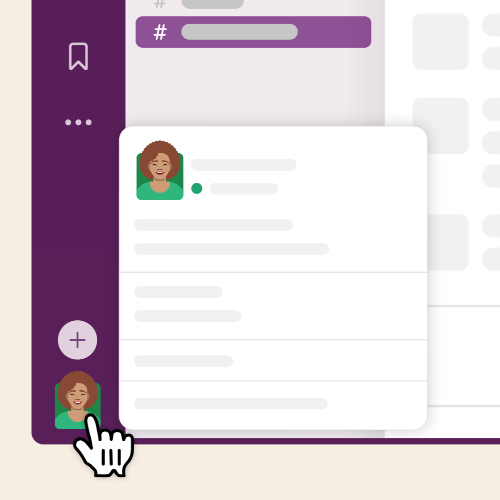
- 경로: 프로필 아이콘 → 환경설정(Preferences) → 알림(Notifications)
- 알림 범위: 모든 새 메시지 대신 @멘션·DM만으로 전환
- 스레드 알림: 내가 참여한 스레드만 알림 받기(읽지 않은 배지 최소화)
- 소리·배지: 데스크톱은 배지 중심, 모바일은 소리 중심처럼 구분해 피로를 나눕니다.
팁: 새 워크스페이스에 합류한 첫날은 알림을 최소화하고 채널 구조 파악부터 하세요. 그다음 꼭 필요한 채널만 푸시를 켜는 순서가 효율적입니다.
2. 멘션 규칙 — @here / @channel
멘션은 속도를 올리지만, 남용하면 팀 전체의 집중을 깨뜨립니다. 의미를 구분해 쓰면 서로 편해집니다.
@here: 지금 온라인인 사람에게만 알림 — “지금 바로 확인 필요”에 적합@channel: 채널의 모든 구성원에게 알림 — 장애 공지, 전사 공지같은 진짜 중요 사안@user: 특정 담당자 호출 — 승인/결정이 필요한 경우에만
미니 규칙 예시: “일반 질의·답변은 스레드로, 긴급 아니면 @channel 금지”. 이 한 줄만 합의해도 채널이 훨씬 조용해집니다.
3. 방해 금지(DND)·상태(Status) 활용
방해 금지와 상태 메시지를 활용하면 서로 눈치 보지 않고 협업할 수 있습니다. “지금 가능한지”가 한눈에 보이니까요.
- 즉시 일시중지: 프로필 아이콘 → 알림 일시중지 → 30분/1시간/내일 아침까지 등 선택
- 방해 금지 시간: 평일 19:00~익일 09:00, 주말 종일처럼 고정 스케줄을 잡아 생활 리듬 보호
- 상태(Status): “회의 중”, “집중 중”, “외근” 등 간단 표시로 불필요한 멘션 예방
- 캘린더 연동: 회의 시간에 자동으로 상태가 바뀌도록 설정하면, 호출이 자연스럽게 줄어듭니다.
팁: 집중 타임(25~50분) 동안 방해 금지 켜기 → 끝나면 10분 커뮤니케이션 타임으로 메시지 처리. 이 리듬만으로도 몰입도가 달라집니다.
4. 채널별 알림·키워드 알림
모든 채널을 동일하게 알림 설정하면 금방 지칩니다. 채널별로 세분화하고, 키워드로 중요한 것만 골라 받으세요.
- 채널별 알림: 채널 상단 이름 클릭 → 알림에서 모든 메시지 / @멘션만 / 알림 끄기 선택
- 음소거(Mute): 시급하지 않은 채널은 음소거하여 배지·푸시 없이 ‘읽기 전용’으로 두기
- 키워드 알림: 환경설정 → 알림 → 키워드에 3~5개만 등록(예: “견적”, “마감”, “#PROJ-123”, “고객사명”)
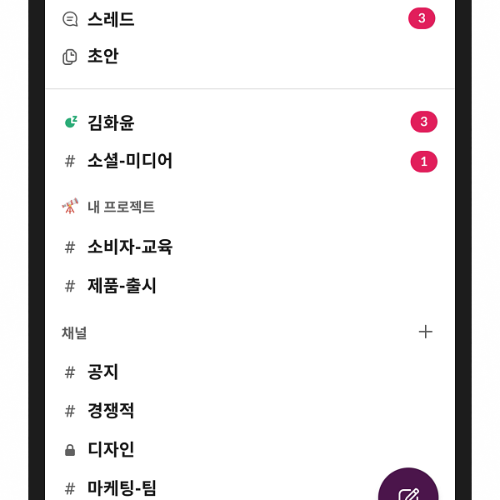
예시: 공지 채널은 모든 메시지, 프로젝트 채널은 @멘션만, 잡담 채널은 음소거. 이렇게만 해도 신경쓸 메시지가 확 줄어듭니다.
5. 모바일·데스크톱 분리
기기별 역할을 나누면 일·생활 경계가 분명해집니다. “언제 어디서 어떤 알림을 받을지”를 설계해 보세요.
- 데스크톱: 근무 시간용 — 세부 논의·검색·파일 확인, 배지 중심 알림
- 모바일: 긴급 확인용 — @멘션·DM·공지 채널만 푸시
- 모바일 전환 시간: ‘모바일 알림 전환’을 즉시/1분/15분 등으로 설정해 자리를 비웠을 때만 휴대폰으로
- 야간·주말: 방해 금지 스케줄 고정(예: 평일 19:00~익일 09:00, 주말 종일)로 재충전 보장
팁: 모바일에서 꼭 필요한 채널 2~3개만 푸시 허용하세요. 급한 일만 들어오고, 나머지는 컴퓨터에서 한 번에 처리하면 마음이 가벼워집니다.
개인의 설정도 중요하지만, 팀 합의가 있으면 효과가 몇 배로 커집니다. 아래 템플릿을 그대로 가져가 시작해 보세요.
- 스레드 원칙: 질문·답변은 반드시 스레드로. 본문은 공지·요약만 유지
- 멘션 기준:
@channel은 장애/전사 공지에만, 평시엔@here또는@user - 결정 기록: 스레드 마지막에 결론·할 일·마감 요약 남기기(새 멤버 온보딩에 특히 유용)
- 방해 금지 시간 존중: 서로의 방해 금지 시간에는 멘션 최소화, 급한 건 DM 제목에 [긴급] 표기
- 알림 범위는 @멘션·DM 중심으로 가볍게 시작
- @here·@channel 구분과 스레드 원칙으로 소음↓
- 방해 금지·상태로 집중과 생활 리듬을 보호
- 채널별·키워드 알림으로 꼭 필요한 정보만 푸시
- 모바일·데스크톱 역할 분리 + 전환 시간으로 경계 지키기
- 팀 규칙 한 줄 합의가 협업 피로를 가장 크게 줄인다
이번 글에서는 알림·멘션·방해 금지·상태·채널별 알림·기기 분리까지, 실무에서 바로 쓰는 설정과 운영 팁을 정리했습니다. 다음 편에서는 앱 연동과 검색 기능을 중심으로, 슬랙을 팀 협업의 허브로 확장하는 방법을 살펴보겠습니다.
👉 요즘 뜨는 앱 & 유용한 앱 : 슬랙 시리즈
#슬랙 #슬랙사용법 #슬랙알림 #슬랙멘션 #방해금지모드 #슬랙DND #슬랙상태 #채널음소거 #키워드알림 #협업툴 #업무메신저